Android でも、X(旧Twitter)の公式アプリには動画を保存する機能がありません。ただし iPhone より手順は短く、Chrome でダウンロードした動画はそのままギャラリーに並びます。
この記事では、Chrome だけで保存する基本の手順と、X の共有メニューから直接保存できるようにする設定を説明します。
用意するもの
- Android スマホ(Android 10 以降を推奨)
- Chrome(標準のブラウザ。他のブラウザでも可)
- 保存したい動画が付いたポスト
Google Play の「Twitter動画保存アプリ」は、全画面広告が多いものや、不要な権限を求めるものが混ざっています。ブラウザで保存すれば、アプリに端末の権限を渡す必要がありません。
手順1: ポストのリンクをコピーする
- X のアプリで、保存したい動画のポストを開きます。
- ポスト下部の共有ボタンをタップします。
- 「リンクをコピー」を選びます。
コピーするのは https://x.com/ユーザー名/status/数字 の形のリンクです。
手順2: XDouga に貼り付けて保存する
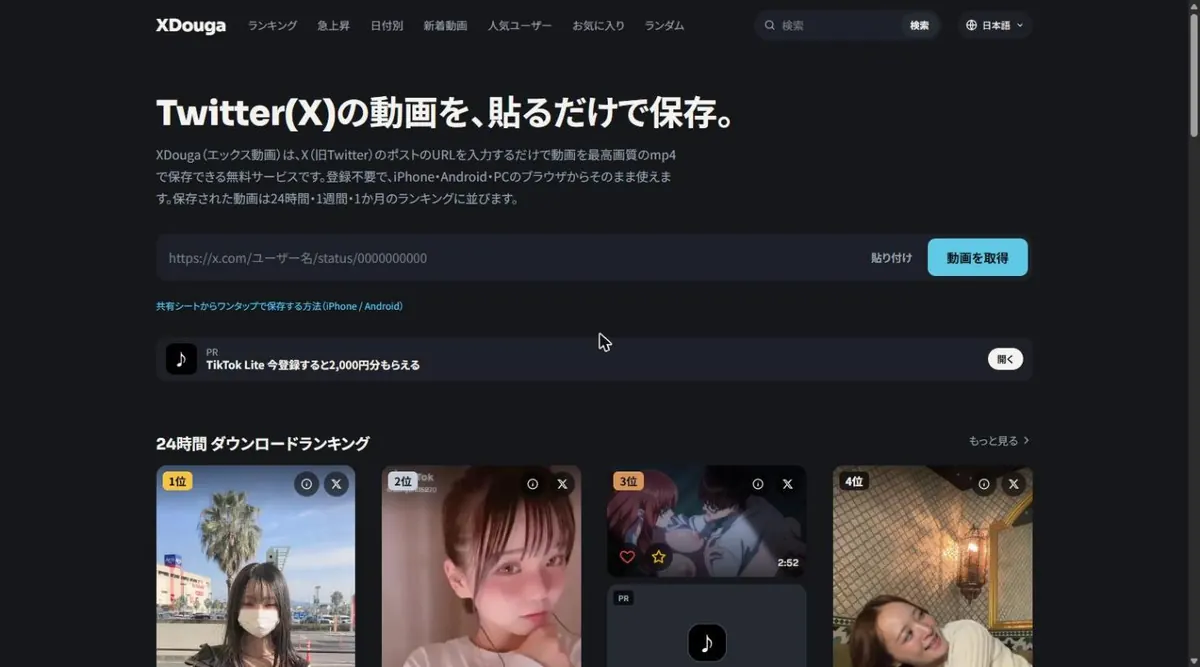
- Chrome で XDouga のトップページ を開きます。
- 入力欄の「貼り付け」を押します。
- 「動画を取得」をタップします。
- 画質を選んで「ダウンロード」を押します。
画面下に「ダウンロードしました」と出れば完了です。通知欄からそのまま再生できます。
保存した動画の場所
- ファイルの場所: 「Files」(ファイル)アプリの「ダウンロード」フォルダ。
- ギャラリー: 多くの機種では、ギャラリーアプリの「ダウンロード」アルバムに自動で表示されます。
- Google フォト: 「ライブラリ」→「デバイス内の写真」→「Download」に表示されます。バックアップしたい場合は、このフォルダのバックアップをオンにします。
機種によってアプリ名やフォルダ名の表記は少し違いますが、保存先は共通して内部ストレージの Download フォルダです。
もっと速く: 共有メニューから直接保存する
XDouga をホーム画面に追加すると、X の共有メニューに XDouga が表示されるようになり、リンクのコピーと貼り付けが不要になります。
- Chrome で XDouga を開きます。
- 右上のメニュー(︙)から「ホーム画面に追加」または「アプリをインストール」を選びます。
- X のアプリでポストの共有ボタンを押し、一覧から「XDouga」を選びます。
これだけで、そのポストの動画の保存画面が開きます。画像つきの手順は 共有シートからワンタップで保存する方法 にあります。
保存できないときの確認ポイント
- 鍵アカウント・削除済み・年齢制限付きのポストは取得できません。
- ダウンロードが始まらないときは、Chrome の「設定」→「サイトの設定」→「自動ダウンロード」がブロックになっていないか確認します。
- ストレージの空きが少ないと失敗します。長い動画は数百MBになることがあります。
- X のアプリ内ブラウザでは保存に失敗することがあります。Chrome で開き直してください。
- データセーバーや広告ブロック系のアプリがダウンロードを止めている場合があります。一時的にオフにして試してください。
そのほかの原因は Twitter(X)の動画が保存できない原因と対処法 にまとめています。
よくある質問
Androidで保存した動画はどこにありますか?
内部ストレージの「ダウンロード」フォルダです。Files アプリのほか、ギャラリーや Google フォトの「Download」アルバムからも見られます。
SDカードに保存できますか?
Chrome の「設定」→「ダウンロード」→「ダウンロード先」で SDカードを選べる機種であれば可能です。保存後に Files アプリで移動することもできます。
通信量はどのくらいかかりますか?
動画のサイズと同じだけかかります。1分の高画質動画で10〜20MB程度が目安です。長い動画は Wi-Fi での保存を勧めます。
アプリを入れたほうが便利ですか?
ホーム画面に追加した XDouga は、アプリと同じように共有メニューから呼び出せます。別のアプリを入れる利点はほとんどありません。
保存すると投稿者にバレますか?
バレません。保存した事実が投稿者に通知される仕組みはありません。詳しくは Twitter(X)の動画保存はバレる? を参照してください。
まとめ
Android では、リンクをコピーして XDouga に貼り、「ダウンロード」を押すだけでギャラリーに動画が入ります。ホーム画面に追加しておけば、X の共有メニューから直接保存できます。保存した動画の扱いは Twitter(X)の動画保存は違法? で確認しておいてください。