iPhone では、X(旧Twitter)の公式アプリに動画を保存するボタンがありません。それでも、アプリを入れずに Safari だけで保存できます。所要時間は1本あたり30秒ほどです。
この記事では、URL を貼って保存する基本の手順、保存した動画を写真アプリ(カメラロール)に入れる方法、毎回のコピーを省くショートカットの3つを順に説明します。
用意するもの
- iPhone(iOS 16 以降を推奨)
- Safari(標準のブラウザ)
- 保存したい動画が付いたポスト
アプリのインストールも、X へのログインも必要ありません。App Store にある「動画保存アプリ」の多くは広告が多く、審査で消えることもあるので、ブラウザで完結させるほうが安定します。
手順1: ポストのリンクをコピーする
- X のアプリで、保存したい動画のポストを開きます。
- ポストの右下にある共有ボタン(上向き矢印)をタップします。
- 「リンクをコピー」を選びます。
コピーされるのは https://x.com/ユーザー名/status/数字 の形のリンクです。プロフィールや検索結果のURLでは保存できないので、必ずポストそのものを開いてからコピーしてください。
手順2: XDouga に貼り付けて保存する
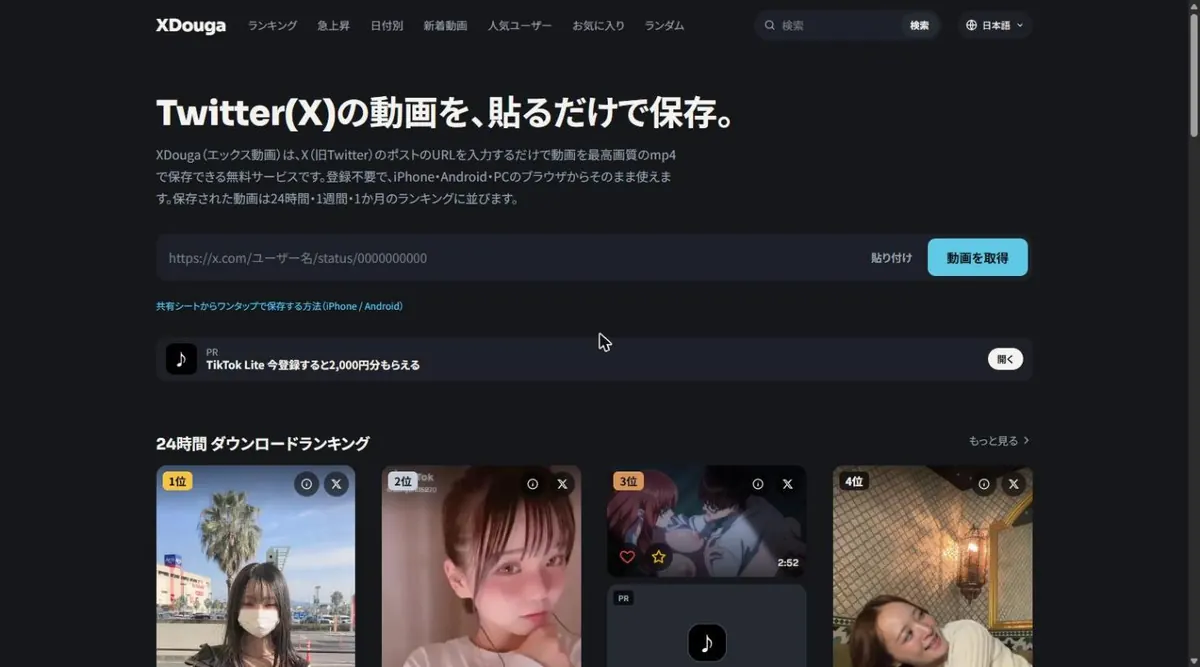
- Safari で XDouga のトップページ を開きます。
- 入力欄の「貼り付け」を押すか、欄を長押しして「ペースト」を選びます。
- 「動画を取得」をタップします。
- 画質を選んで「ダウンロード」を押します。確認が出たら「ダウンロード」を選びます。
Safari のアドレスバー左側に下向き矢印のアイコンが出れば、保存は完了です。
手順3: 写真アプリ(カメラロール)に入れる
Safari で保存した動画は、まず「ファイル」アプリの「ダウンロード」フォルダに入ります。写真アプリで見たい場合は、次の操作で移します。
- 「ファイル」アプリを開き、「ブラウズ」から「ダウンロード」を開きます。
- 保存した動画(mp4)をタップして開きます。
- 左下の共有ボタンをタップし、「ビデオを保存」を選びます。
これで写真アプリの「最近の項目」と「ビデオ」に入ります。ファイルアプリ側の動画は、容量が気になる場合は削除して構いません。
もっと速く: 共有シートからワンタップで保存する
毎回リンクをコピーして貼るのが面倒なら、iOS 標準の「ショートカット」アプリで共有メニューに「XDouga で保存」を追加できます。設定は1〜2分で、一度作れば X のアプリの共有メニューから直接 XDouga に送れます。
手順は 共有シートからワンタップで保存する方法 に画像つきでまとめています。1日に何本も保存する人は、これを設定しておくと手間が半分以下になります。
保存できないときの確認ポイント
- 鍵アカウント・削除済み・年齢制限付きのポストは取得できません。
- 「ダウンロード」の確認が出ないときは、Safari の「設定」→「Safari」→「ダウンロード」で保存先が「iPhone内」か「iCloud Drive」になっているか確認します。
- 「ビデオを保存」が出ないときは、動画を一度タップして全画面で開いてから共有ボタンを押してください。
- X のアプリ内ブラウザで開いていると保存に失敗することがあります。Safari で開き直してください。
原因別の詳しい対処は Twitter(X)の動画が保存できない原因と対処法 にまとめています。
よくある質問
iPhoneで保存した動画はどこにありますか?
Safari で保存した場合は「ファイル」アプリの「ダウンロード」フォルダです。写真アプリに入れるには、ファイルアプリで動画を開き、共有ボタンから「ビデオを保存」を選びます。
アプリを入れないと保存できませんか?
入れなくても保存できます。Safari で XDouga を開き、ポストのリンクを貼るだけです。登録もログインも不要です。
保存した動画の画質は落ちますか?
落ちません。X が配信している中で最も高い画質の mp4 をそのまま保存します。元の投稿が低画質なら、保存した動画も同じ画質になります。
保存すると投稿者に通知されますか?
通知されません。X には動画を保存した人を投稿者に知らせる仕組みがありません。詳しくは Twitter(X)の動画保存はバレる? を参照してください。
iPad でも同じ手順で保存できますか?
同じです。iPad の Safari でも、リンクを貼って保存し、ファイルアプリから写真アプリへ移せます。
まとめ
iPhone での保存は、リンクをコピーして XDouga に貼り、ファイルアプリから写真アプリへ移す、の3段階です。慣れたら ショートカット を設定すると、共有メニューから1タップで送れます。保存した動画の扱いについては Twitter(X)の動画保存は違法? も確認しておくと安心です。